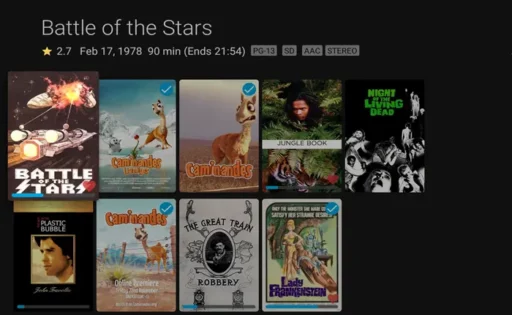
jellyfin을 크롬 캐스트하는 방법을 알고 싶습니까? 당신은 올바른 장소에 있습니다. 이 안내서에서는 Chromecast로 Jellyfin을 설정하는 방법을 설명합니다.
모르는 경우 Jellyfin은 무료 미디어 서버입니다. 이를 사용하여 미디어 파일을 구성하고 공유 할 수 있으며 전용 서버로 라이브 및 녹음 된 TV 프로그램을 시청할 수 있습니다.
해파리는 문제없이 Chromecast와 함께 사용할 수 있습니다. Google Play 스토어 및 Android 또는 iOS 장치 용 App Store에서 해파리 앱을 얻을 수 있습니다.
또한 읽기 : Nvidia Shield Chromecast를 고치는 방법은 작동하지 않습니다.
그런 다음 Chromecast를 사용하여 TV에 모든 것을 캐스팅 할 수 있습니다.
젤리 핀을 크롬 캐스트하는 방법?
Chromecast jellyfin을 위해 먼저 Chromecast 장치를 TV의 HDMI 포트에 연결해야합니다. 이제 스마트 TV에서 입력을 HDMI로 변경할 수 있습니다.
Chromecast 장치와 스마트 폰이 연결을 위해 동일한 네트워크를 사용하는 것이 중요합니다.
이제 장치에 따라 Google Play 스토어 또는 App Store에서 Google 홈 앱을 설치해야합니다.
이 앱을 설치 한 후에는 추가 옵션을 선택하고 장치 설정을 클릭해야합니다. 그런 다음 새 장치 옵션을 선택해야합니다.
또한 읽기> 전화에 나타나지 않는 Chromecast를 고치는 방법
이 모든 일을 마치면 jellyfin을 크롬 캐스트 할 준비가되었습니다. 아래에서 그렇게하는 방법을 탐색했습니다.
Android 또는 iOS 사용
- 장치의 Google Play 스토어 또는 App Store로 이동하십시오.
- Jelyfin 앱을 검색하고 장치로 다운로드하십시오.
- 이제 JellyFin 앱을 열고 서버 추가 옵션을 선택해야합니다.
- 호스트 주소를 추가하고 연결 옵션을 선택하십시오.
- 그런 다음 자격 증명을 사용하여 Jellyfin에 로그인해야합니다.
- 홈 화면에서 캐스트 옵션을 선택하십시오.
- 이제 Chromecast 장치를 선택하고 선호하는 콘텐츠를 주조 할 수 있습니다.
PC 사용
- Windows 또는 Mac 장치의 공식 Jellyfin 웹 사이트로 이동하십시오.
- 이제 jellyfin을 장치에 다운로드하고 계정을 만듭니다.
- 다운로드가 완료되면 목록에서 선호하는 디스플레이 언어를 선택하고 다음을 클릭하십시오.
- 사용자 이름과 비밀번호를 사용하여 계정에 액세스하고 다음을 클릭하여 진행하십시오.
- 미디어 라이브러리 추가 옵션을 사용하여 미디어 파일을 업로드하십시오. 이 옵션은 A + 아이콘으로 표시됩니다.
- 둥지를 클릭 한 다음 선호하는 메타 데이터 언어를 선택하십시오.
- 이제이 JellyFin 서버 확인란에 원격 연결 허용을 선택하십시오.
- 재생하려는 미디어 파일을 선택하십시오.
- 오른쪽 상단의 캐스트 옵션을 클릭하십시오.
- 이제 주어진 옵션에서 Chromecast 장치를 선택하십시오.
Jellyfin이 Chromecast에서 작업하지 않는 경우이 상황을 해결하기 위해 취할 수있는 몇 가지 단계가 있습니다. 귀하의 편의를 위해이 수정 사항을 아래에 나열했습니다.
- F-Droid에서 Jellyfin을 다운로드 한 경우 캐스트 옵션을 사용할 수 없습니다. 앱의 Google Play 스토어 버전이 필요합니다.
- JellyFin 웹 클라이언트에는 Google Chrome 웹 브라우저를 사용하십시오. 다른 웹 브라우저는 지원되지 않을 수 있습니다.
- Chromecast 장치를 다시 시작하고 다시 시도해 볼 수 있습니다. 이 방법은 장치가 사소한 버그에 직면하거나 오랫동안 사용중인 경우 작동합니다.
- jellyfin 앱이 완전히 업데이트되어 최적의 출력을 받는지 확인할 수 있습니다. 사용하는 장치에 따라 Google Play Store 또는 App Store를 사용하여 새로운 업데이트를 다운로드 할 수 있습니다.
- 마찬가지로 Chromecast가 최신 펌웨어로 업데이트되었는지 확인해야합니다.
- 또한 스마트 폰 및 Chromecast 장치가 동일한 인터넷 연결을 사용하고 있는지 확인해야합니다.
이것이 jellyfin을 크롬 캐스트 할 수있는 방법입니다.


